Comment installer l’app sur mon téléphone ?
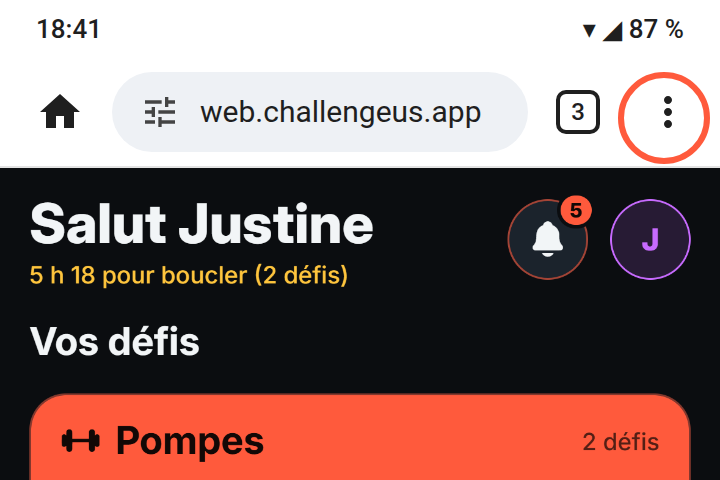
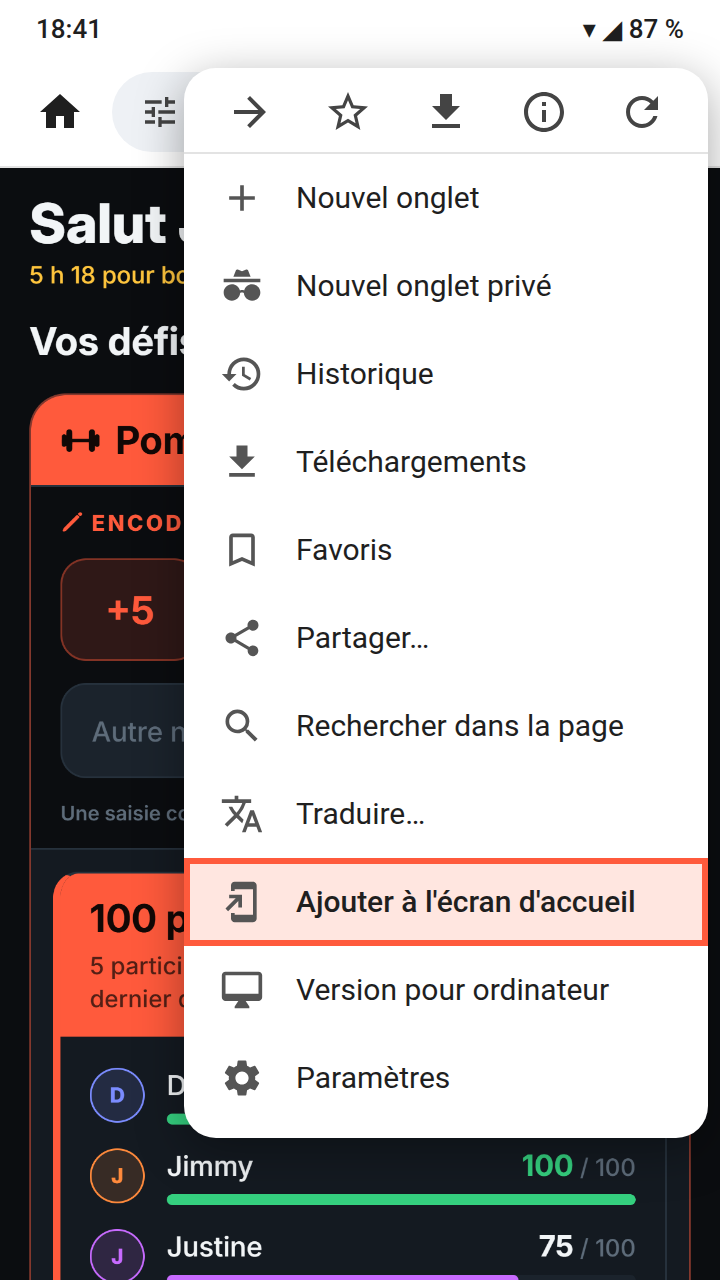
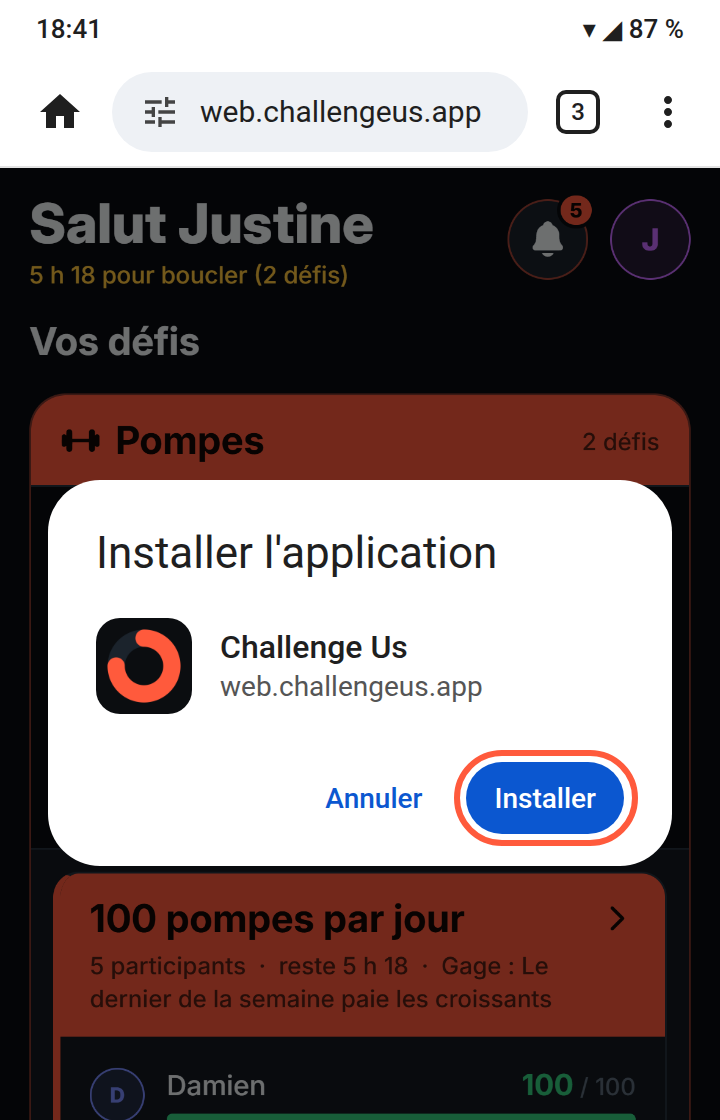
Sur Android, ouvrez web.challengeus.app dans Chrome, touchez les trois points en haut à droite, puis « Ajouter à l’écran d’accueil » et « Installer ». Sur ordinateur, cliquez sur l’icône d’installation au bout de la barre d’adresse. Sur iPhone, dans Safari : Partager, puis « Sur l’écran d’accueil ».
Challenge Us est un site qui s’installe comme une application. Une fois posée sur l’écran d’accueil, elle s’ouvre en plein écran, fonctionne hors ligne et peut recevoir des notifications même fermée.
Sur Android, avec Chrome
L’accueil de l’app propose parfois de l’installer d’un appui : le bouton Installer l’app de la carte « Installez l’app », ou, sur un compte récent, la ligne Installer l’app de « Pour bien démarrer ». Touchez, confirmez, c’est fait. Chrome ne le propose qu’après une trentaine de secondes sur le site. Sinon, passez par son menu, en quatre gestes :
- Ouvrez web.challengeus.app dans Chrome, puis touchez les trois points, en haut à droite.
- Dans le menu, touchez Ajouter à l’écran d’accueil. Selon la version de Chrome, la ligne s’appelle Installer l’application.
- Chrome demande confirmation : touchez Installer. S’il propose le choix entre « Installer » et « Créer un raccourci », prenez Installer.
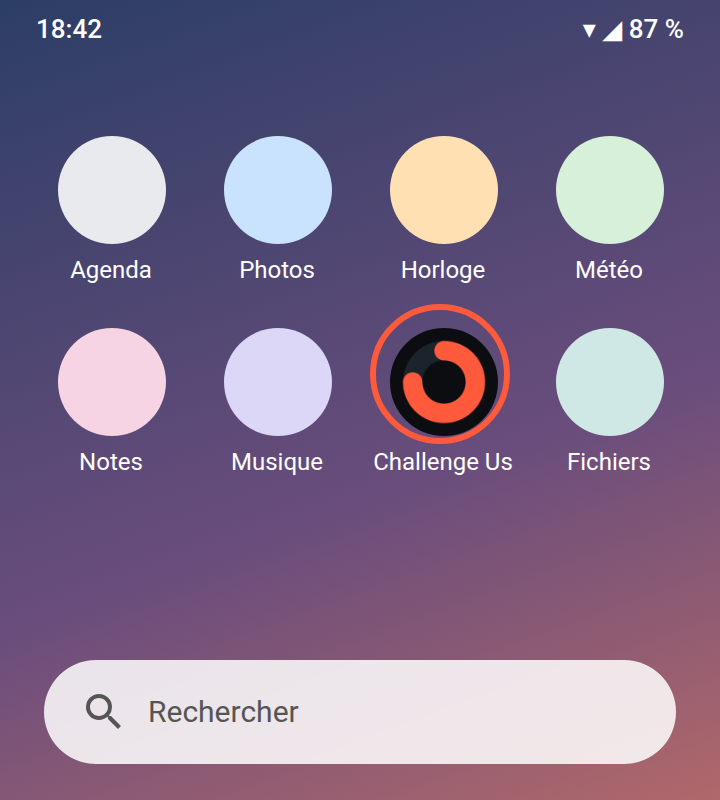
- L’icône Challenge Us apparaît sur votre écran d’accueil : ouvrez l’app depuis là.
La ligne Ajouter à l’écran d’accueil est absente ? Vous n’êtes sans doute pas dans Chrome mais dans le navigateur intégré à WhatsApp ou à une autre app : touchez ses trois points, puis Ouvrir dans Chrome.
Sur iPhone et iPad
Aucun navigateur n’y propose de bouton d’installation : c’est une règle d’Apple, pas un manque de l’app. La marche à suivre, en trois gestes :
- Ouvrez web.challengeus.app dans Safari (pas dans le navigateur intégré à WhatsApp ou Instagram : celui-là ne sait pas installer).
- Touchez le bouton Partager (le carré avec une flèche).
- Choisissez Sur l’écran d’accueil, puis Ajouter.
Sur ordinateur, avec Chrome ou Edge
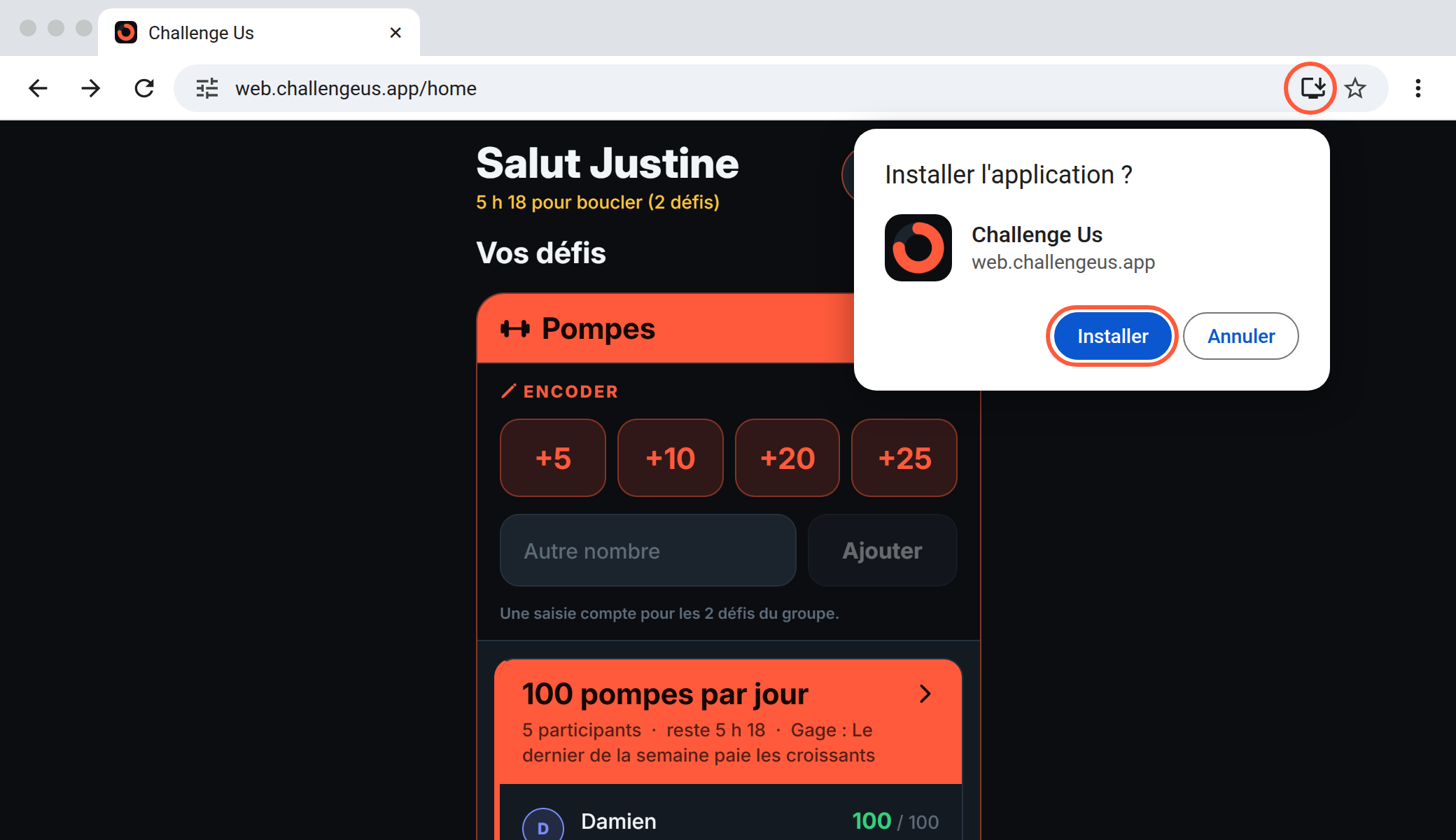
Ouvrez web.challengeus.app. Au bout de la barre d’adresse, une petite icône d’écran avec une flèche apparaît : cliquez dessus, puis sur Installer. L’app s’ouvre alors dans sa propre fenêtre, et se retrouve dans le menu Démarrer ou le Launchpad. Pas d’icône ? Ouvrez le menu ⋮ de Chrome, puis Caster, enregistrer et partager : Chrome y propose d’installer la page.
Ce qui ne marche pas comme on croit
Sur iPhone, l’app installée ne voit pas Safari. Elle a son propre stockage : en l’ouvrant, elle vous demandera de vous identifier, même si vous étiez connecté dans Safari deux minutes avant. C’est pour cela que l’app vous donne votre code de récupération avant de vous montrer comment installer. Notez-le, vous en aurez besoin juste après.
Sur Android, l’app installée partage le stockage du navigateur : vous êtes déjà connecté.
Vérifié dans la version 1.58.0 de l’app, le 5 octobre 2026.Les nouveautés